


Lời Mở Đầu
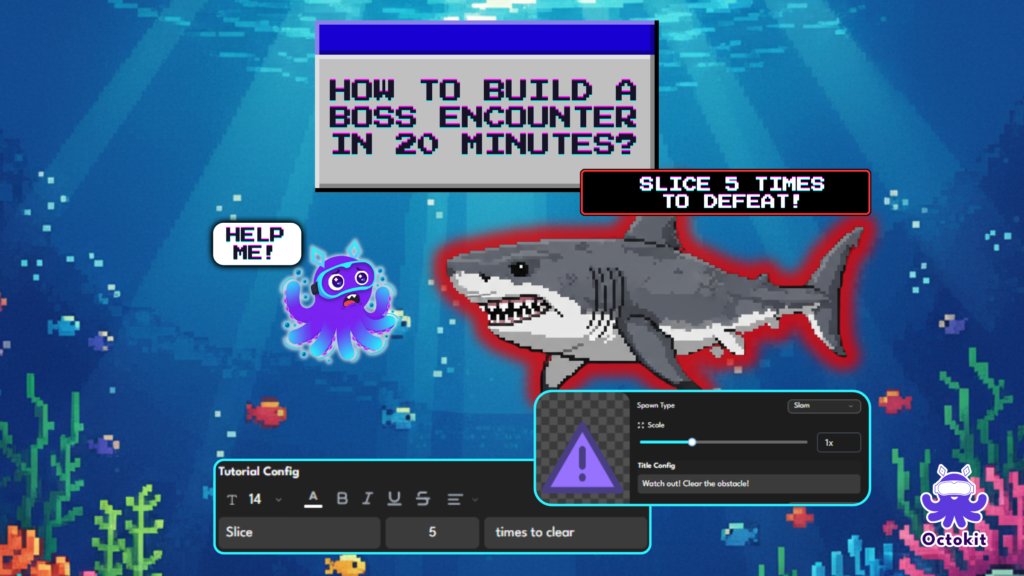
Một trong những khoảnh khắc thỏa mãn nhất trong game cốt truyện là khi người chơi bước vào một cuộc chạm trán với kẻ thù (Boss chính) được thiết kế khéo léo — đối mặt thử thách, tự thực hiện hành động và vượt qua để tiếp tục mạch câu chuyện.
Thông thường, để tạo một phân cảnh như vậy, các game engine yêu cầu scripting, quản lý trạng thái và mất hàng giờ thiết lập.
Với Octokit, bạn có thể xây dựng một encounter nhiều giai đoạn hoàn chỉnh — từ hội thoại, thử thách tương tác đến phần thưởng — chỉ trong khoảng 20 phút.
Dưới đây là cách thực hiện.
Chúng Ta Sẽ Xây Dựng Điều Gì?
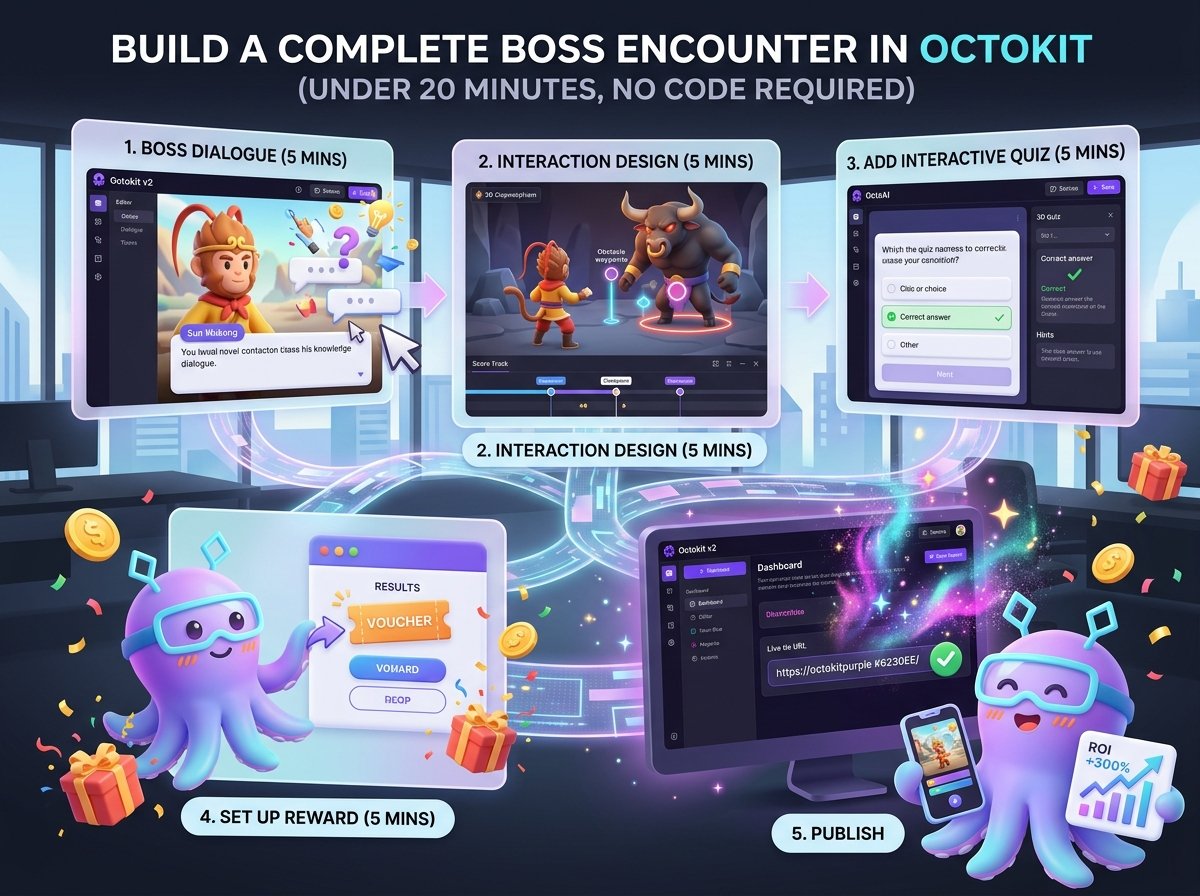
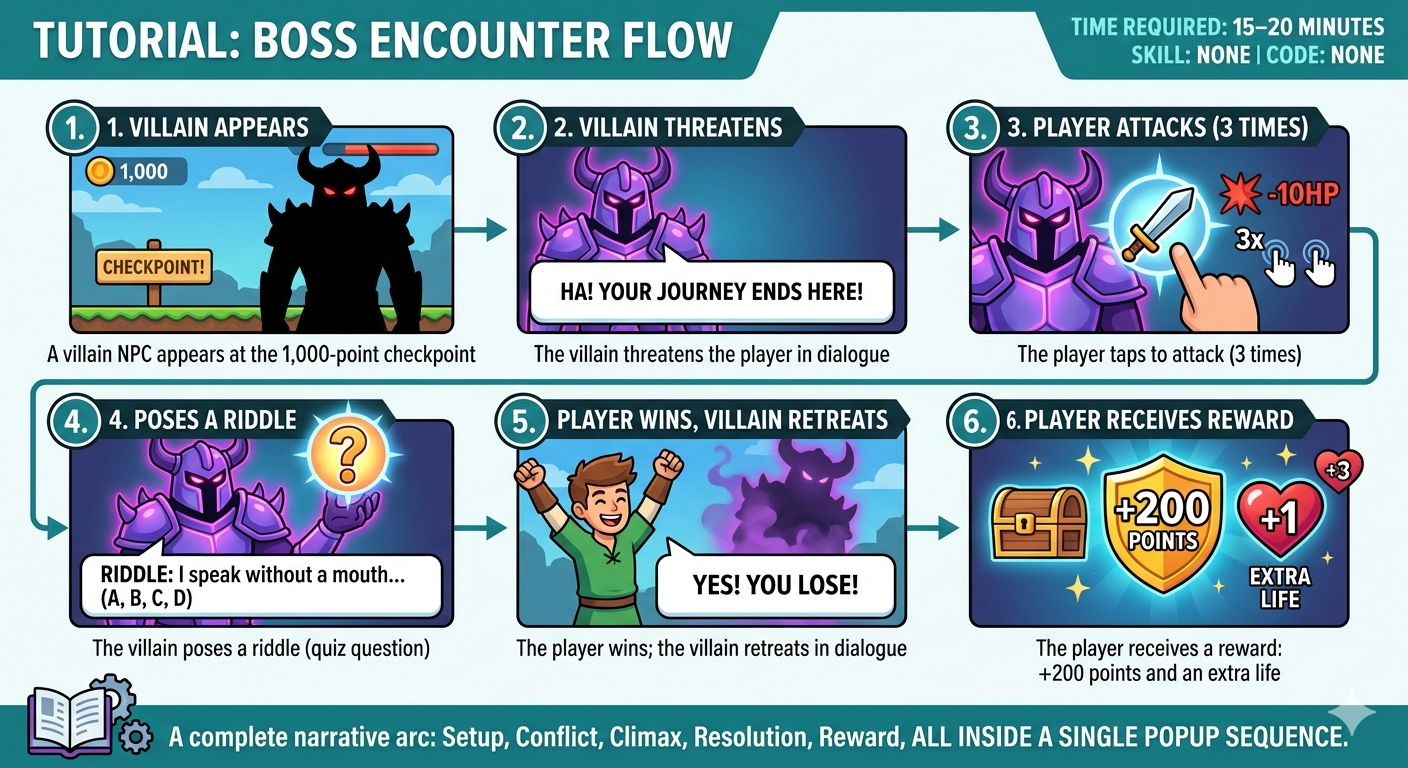
Sau khi hoàn thành bài hướng dẫn này, bạn sẽ tạo ra được một trận đánh trùm hoạt động theo trình tự sau:
① Một NPC phản diện xuất hiện tại cột mốc (checkpoint) 1.000 điểm.
② Kẻ phản diện buông lời đe dọa người chơi qua đoạn hội thoại.
③ Người chơi chạm (tap) vào màn hình để tấn công (3 lần).
④ Kẻ phản diện đưa ra một câu đố (dưới dạng câu hỏi trắc nghiệm).
⑤ Người chơi giành chiến thắng; kẻ phản diện rút lui qua đoạn hội thoại.
⑥ Người chơi nhận phần thưởng: +200 điểm và thêm một mạng (life).
Đây là một mạch truyện hoàn chỉnh — bao gồm phần mở đầu, xung đột, cao trào, giải quyết, và phần thưởng — tất cả được gói gọn trong một chuỗi popup duy nhất.
| Thời gian thực hiện: 15–20 phút Yêu cầu kỹ năng: Không Yêu cầu lập trình: Không |
Trước Khi Bắt Đầu
Bạn sẽ cần:• Một tài khoản Octokit (đăng ký miễn phí tại octokit.co) • Một dự án game đã tải lên ít nhất một 1 bộ asset giao diện game (tốt nhất là có sẵn một ảnh nền và một ảnh png tách nền nhân vật phản diện) • Nắm được cách sử dụng cơ bản trình chỉnh sửa của Octokit (nếu đây là lần đầu tiên, hãy thử làm tựa game hướng dẫn tân thủ dài 5 phút trước) |
Bước 1: Thêm Checkpoint tại mốc 1.000 Điểm (2 phút)
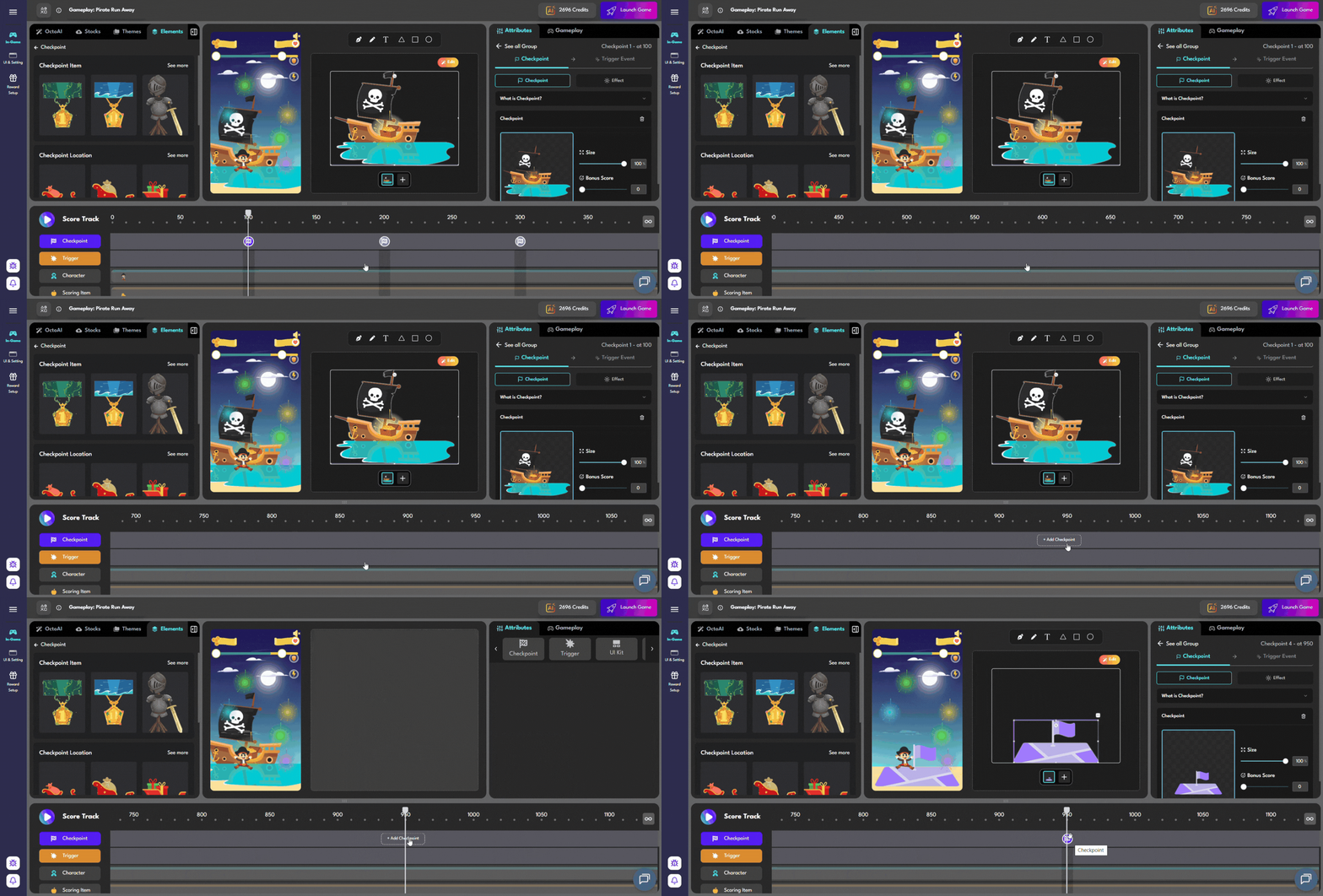
Checkpoint là gì?Checkpoint (cột mốc) là một điểm đánh dấu trên thanh điểm (scoretrack) của bạn — một dấu mốc quy định rằng “khi người chơi đạt đến số điểm này, một sự kiện sẽ xảy ra.” Thanh điểm của Octokit chạy từ trái sang phải, với số điểm tăng dần theo tiến độ của người chơi. |
Cách thực hiện:
① Mở game của bạn trong trình chỉnh sửa Octokit.
② Trong chế độ xem Scoretrack, nhấp vào + Add Checkpoint.
③ Đặt giá trị điểm là 980.
④ Thêm những yếu tố “đáng sợ” và “đáng nhớ” để tạo nên dấu ấn đặc biệt cho cuộc chạm trán.
⑤ Nhấp Save (Lưu).
Thanh điểm của bạn giờ đây đã có một dấu mốc tại vị trí 980 điểm. Hiện tại vẫn chưa có sự kiện nào xảy ra ở đây — tiếp theo, chúng ta sẽ gắn NPC phản diện vào vị trí này.
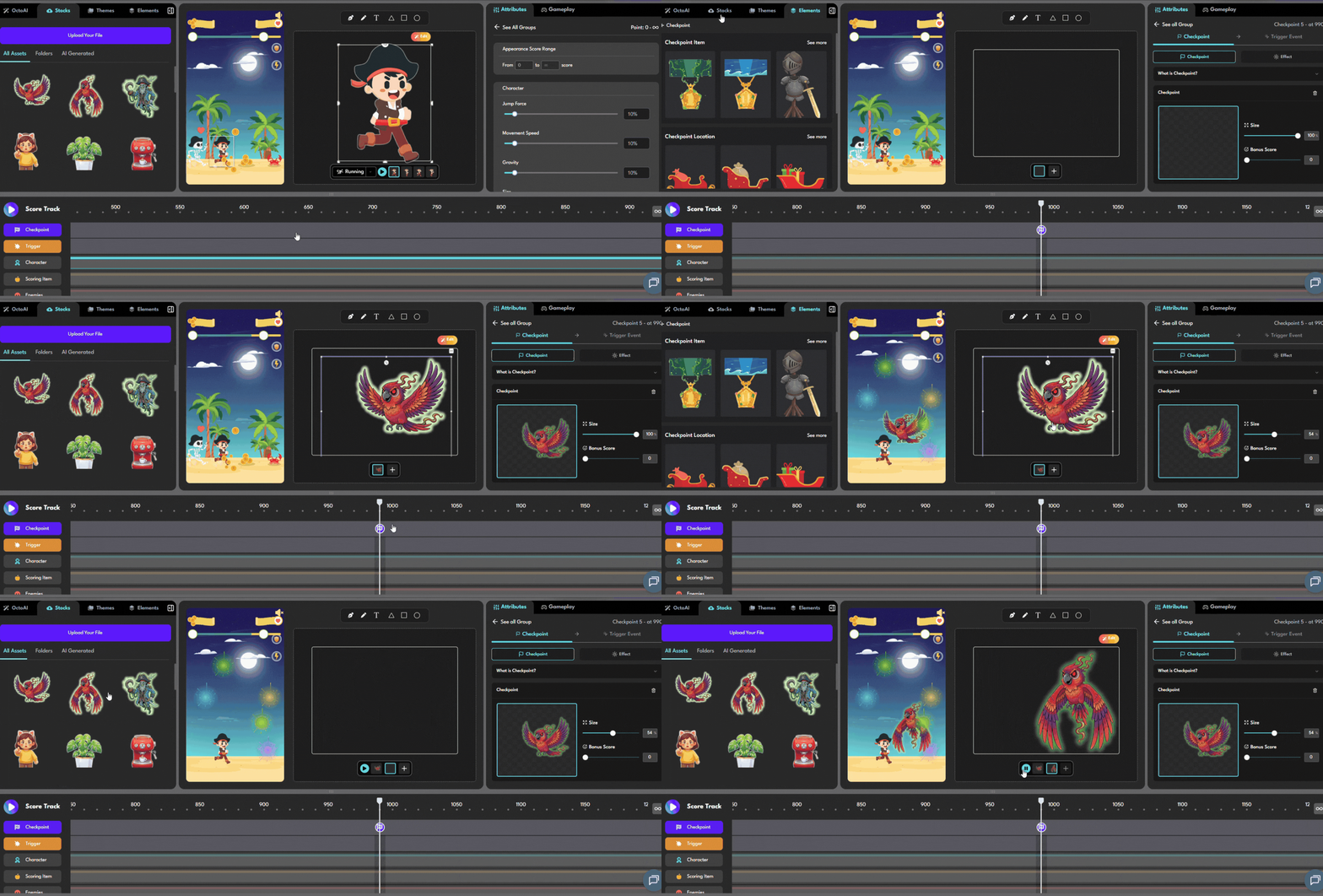
Bước 2: Đặt một NPC tại Checkpoint (3 phút)
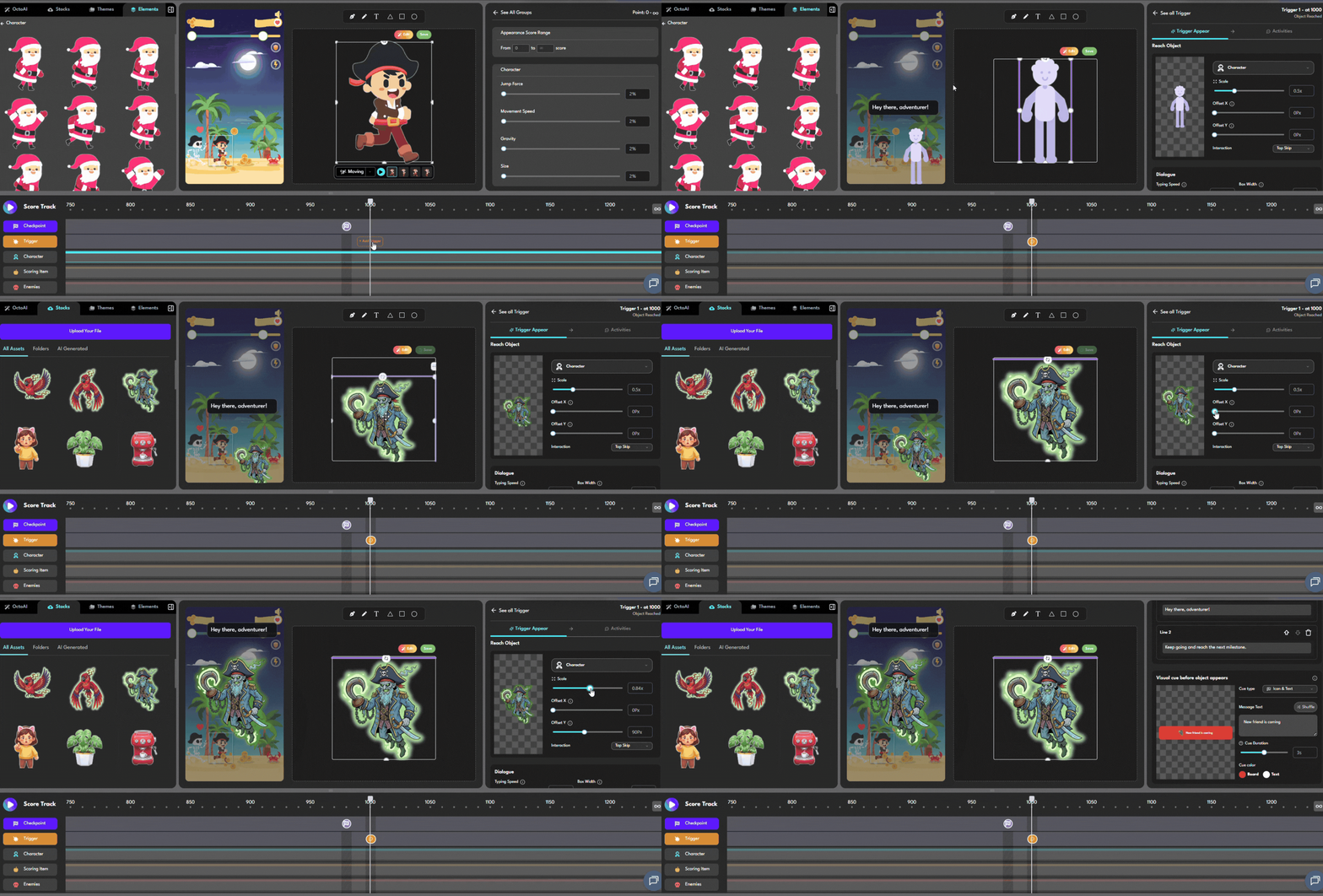
Trigger là gì?Trigger (trình kích hoạt) là một NPC, vật phẩm hoặc chướng ngại vật xuất hiện trên màn hình tại một checkpoint. Khi nhân vật của người chơi đi tới và tương tác với trigger này, một popup sẽ mở ra. |
Cách thực hiện:
① Khi đang chọn checkpoint 1.000 điểm, hãy nhấp vào + Add Trigger.
② Chọn NPC làm loại trigger.
③ Tải lên hoặc chọn ảnh png/jpg đại diện cho nhân vật phản diện của bạn.
④ Điều chỉnh các yếu tố của villain như kích thước, vị trí hiển thị trên màn hình, nội dung chữ hiển thị và cả thông báo cảnh báo trước khi xuất hiện.
⑤ Nhấn Save.
Giờ đây, kẻ phản diện của bạn sẽ xuất hiện trên màn hình khi người chơi đạt 1.000 điểm.
Bước 3: Xây Dựng Chuỗi Popup (10 phút)
Đây là lúc cuộc chạm trán thực sự trở nên sống động. Một popup trong Octokit là một chuỗi các slide — nơi bạn xây dựng diễn biến trận đấu theo từng nhịp một.
Nhấp vào + Add Popup trên trigger của bạn, sau đó thêm các slide theo thứ tự sau:
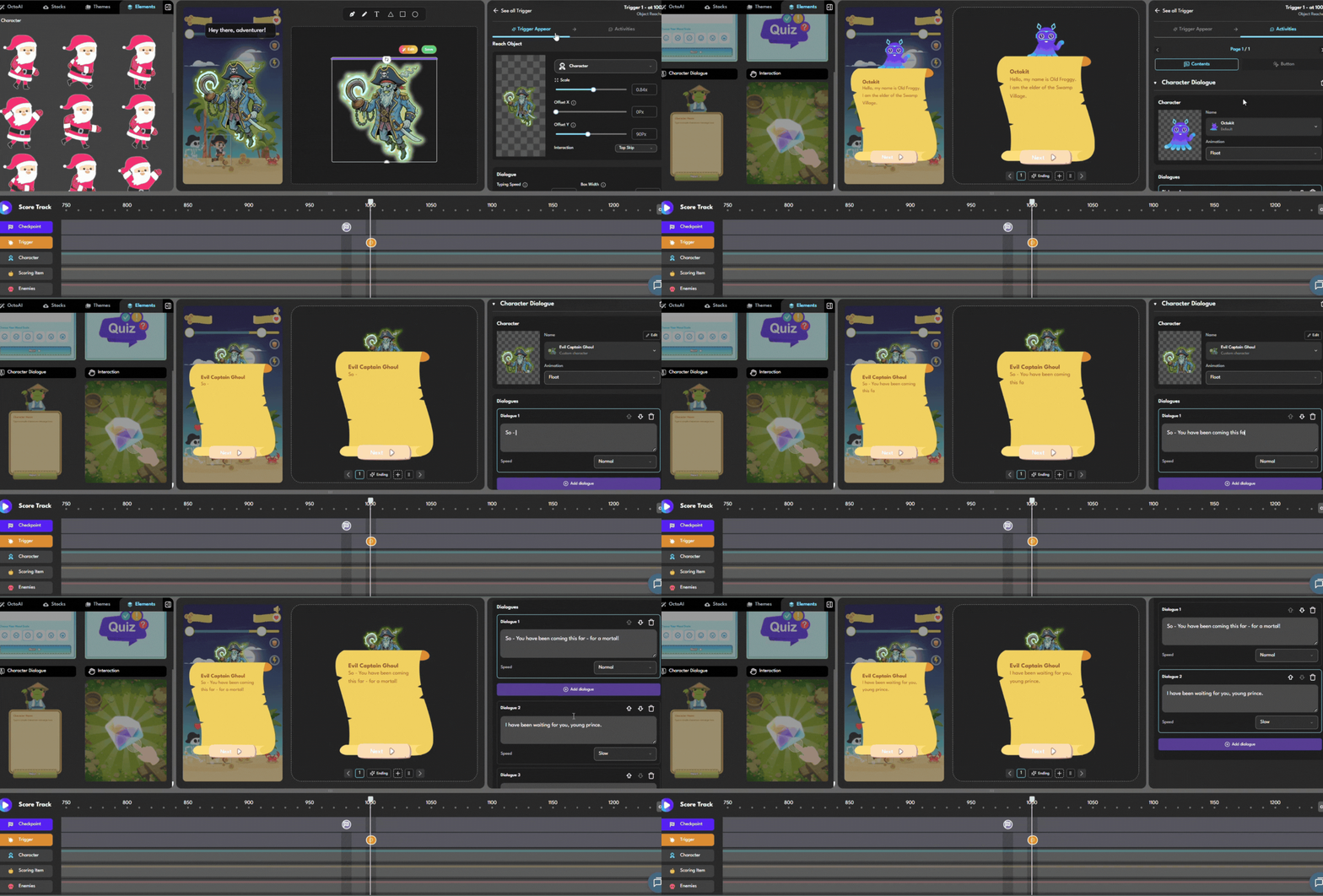
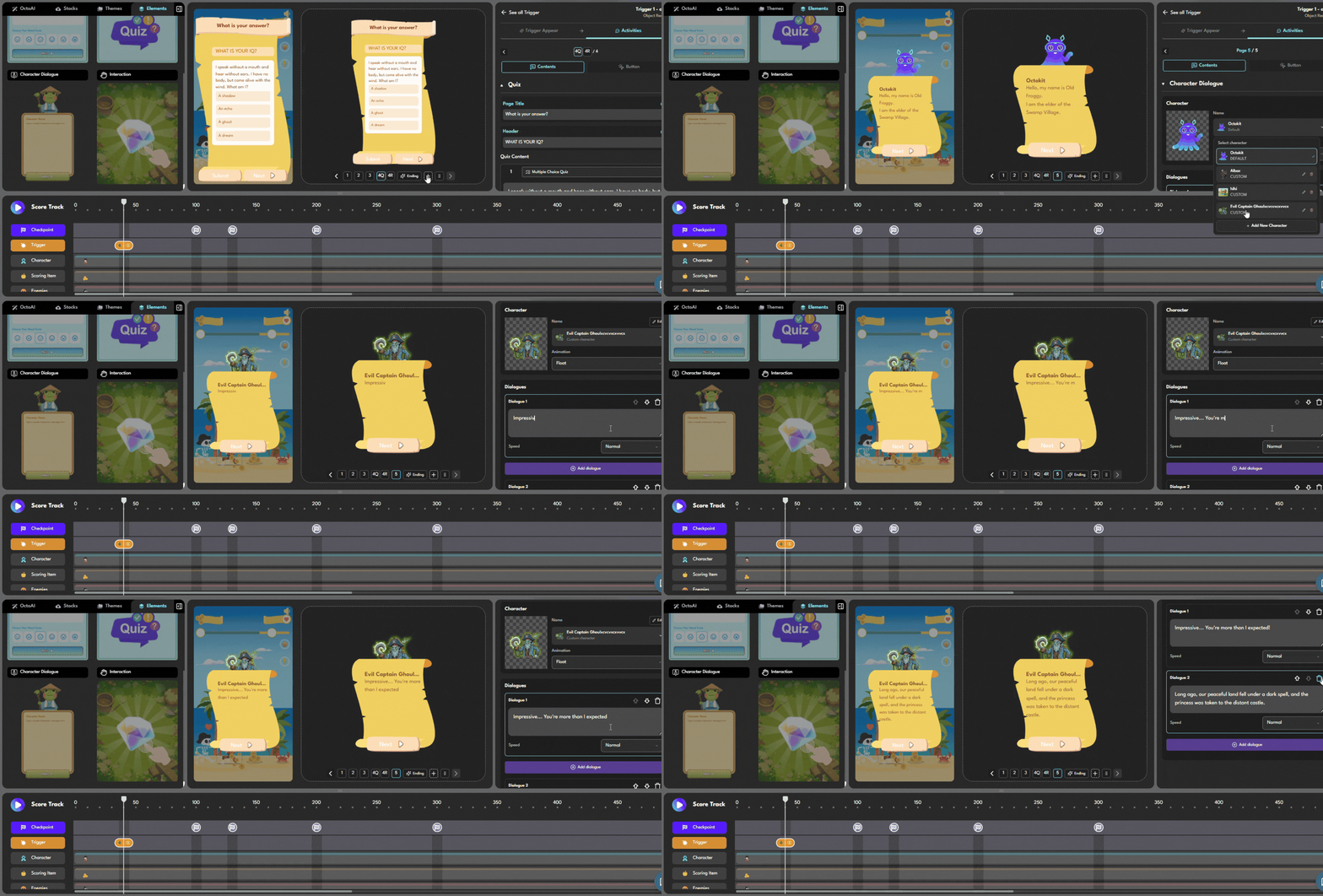
Slide 1 — Hội thoại: Kẻ Phản Diện Xuất Hiện
Loại slide (Slide type): Dialogue (Hội thoại)
Nhân vật (Character): Ác Quỷ Bóng Đêm (sử dụng hình ảnh nhân vật phản diện của bạn)
Văn bản (Text):
| “Ra vậy. Ngươi đã tiến được xa đến thế này. Thật ấn tượng — đối với một kẻ phàm trần. Nhưng hành trình của ngươi sẽ kết thúc tại đây.” |
Cài đặt (Settings):
• Vị trí nhân vật (Character position): Phải (Right)
• Hiệu ứng chữ (Text animation): Hiện dần (Fade in)
• Chạm để tiếp tục (Tap to advance): Bật (On)
Slide này có tác dụng dàn cảnh cho cuộc chạm trán. Kẻ phản diện lên tiếng, người chơi đọc và chạm vào màn hình để đi tiếp.
Slide 2 — Tương tác: Người Chơi Tấn Công
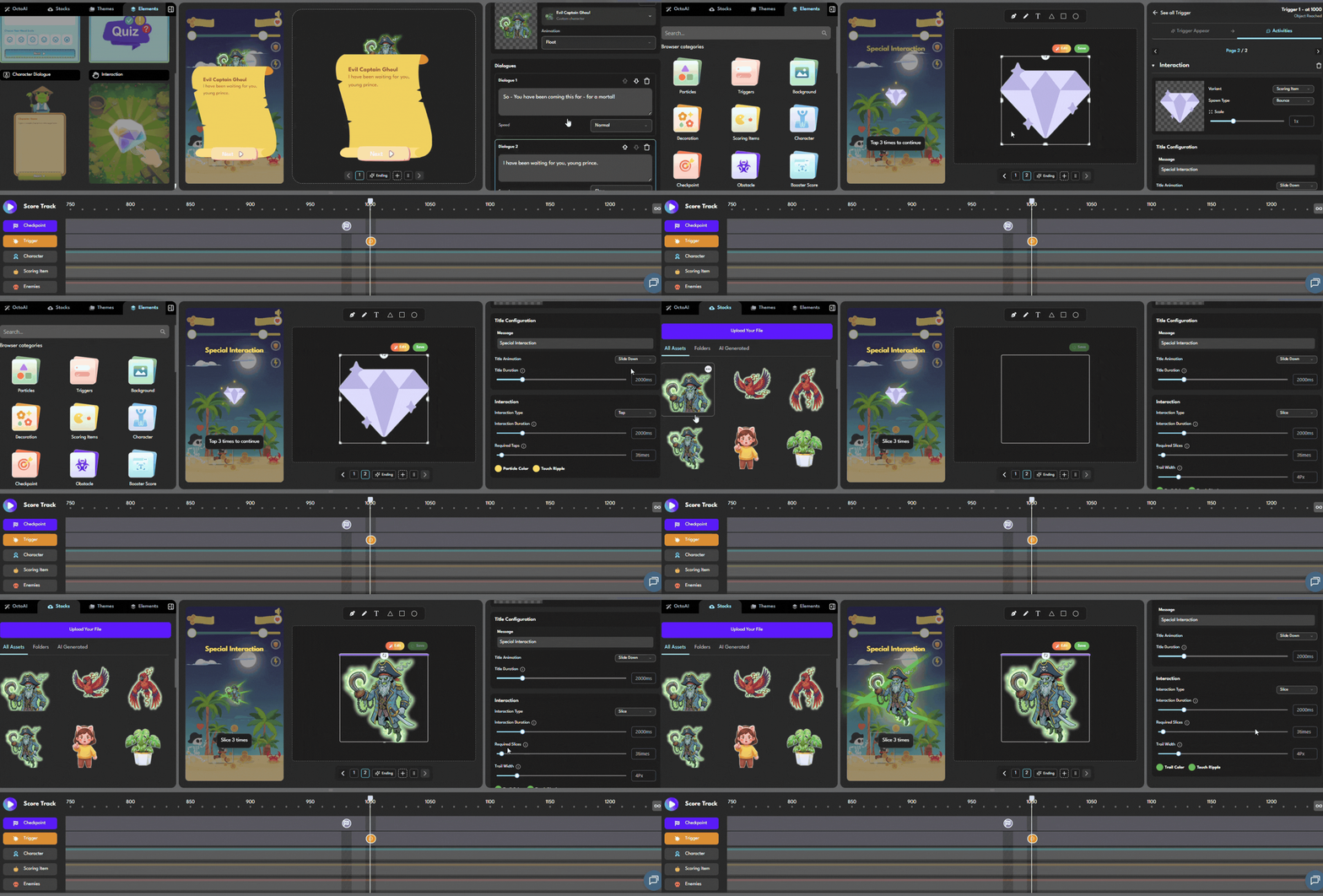
Loại slide: Interaction (Tương tác)
Văn bản hướng dẫn (Instruction text): “Tấn công ngay lập tức! Chạm vào kẻ phản diện 3 lần để phản đòn.”
Loại tương tác (Interaction type): Chạm vào mục tiêu (Tap target) | Mục tiêu (Target): Nhân vật phản diện | Số lần chạm yêu cầu (Required taps): 3 | Phản hồi (Feedback): Hiệu ứng rung nhẹ mỗi lần chạm
Slide này trao cho người chơi quyền tự quyết — họ không chỉ thụ động đọc mà còn thực sự hành động. Yêu cầu tương tác (3 lần chạm) tạo ra độ ma sát vừa đủ để người chơi cảm nhận được công sức mình bỏ ra mà không gây nản chí.
Slide 3 — Hội thoại: Kẻ Phản Diện Phản Công
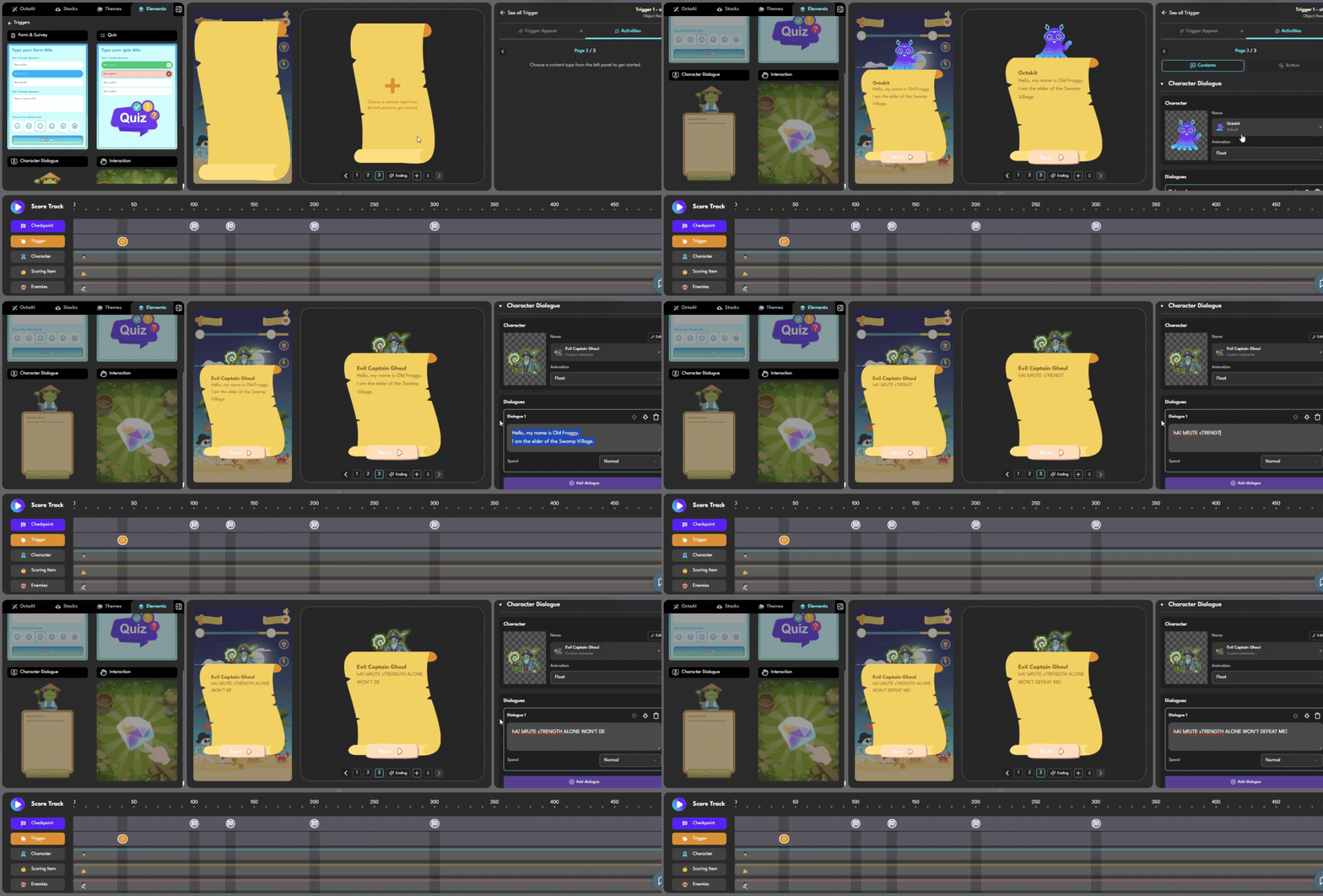
Loại slide: Dialogue
Nhân vật: Ác Quỷ Bóng Đêm
Văn bản:
| “Ha! Chỉ dựa vào sức mạnh cơ bắp thôi thì không đánh bại được ta đâu. Nếu muốn vượt qua… ngươi phải chứng minh trí óc của mình cũng sắc bén như lưỡi kiếm kia. Hãy trả lời câu đố của ta.” |
Slide này chuyển đổi cuộc chạm trán từ chiến đấu vật lý sang thử thách trí tuệ. Lời thoại của kẻ phản diện đóng vai trò giải thích cho điều sắp xảy ra tiếp theo — một câu đố.
Slide 4 — Trắc nghiệm: Câu Đố
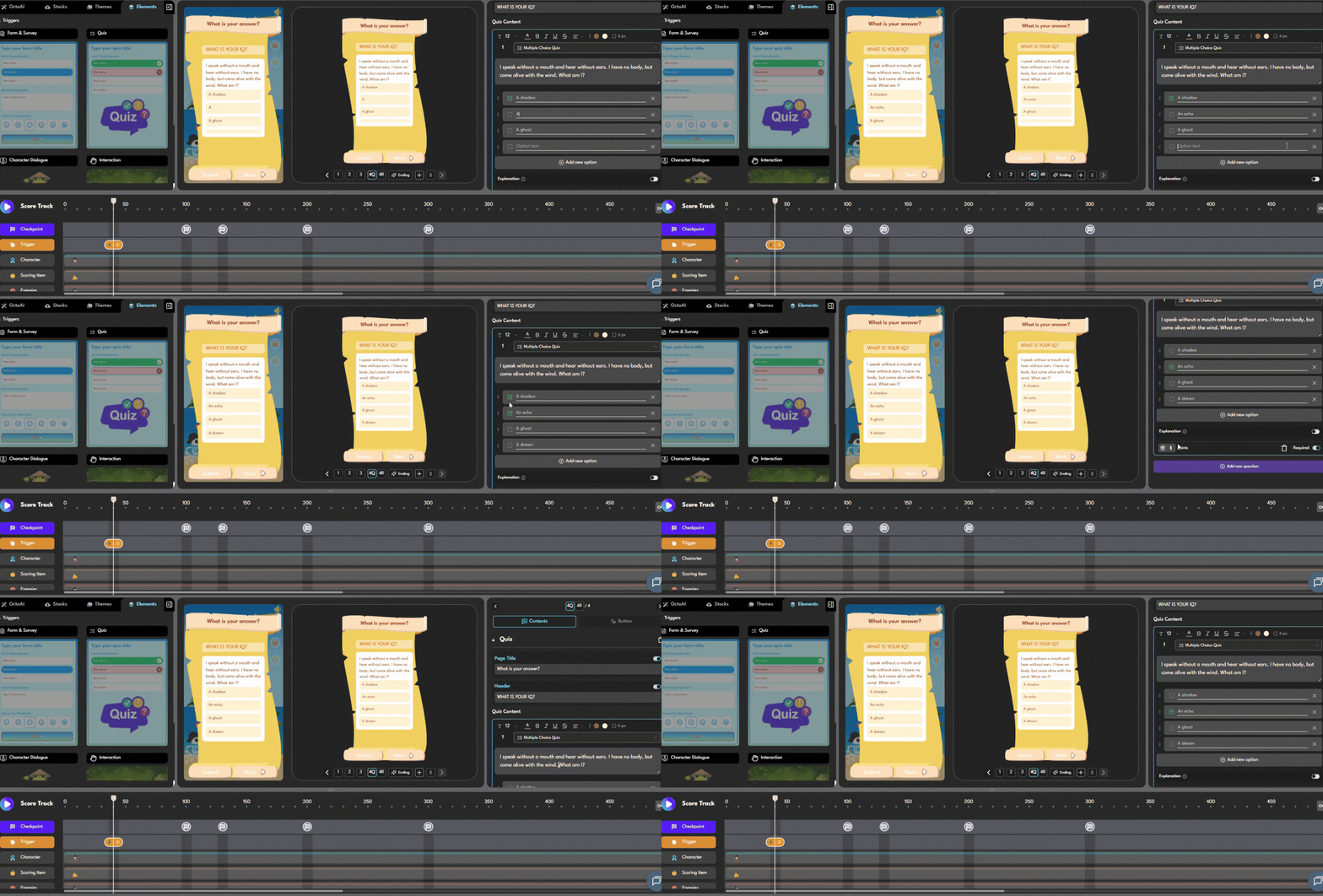
Loại slide: Quiz (Trắc nghiệm)
Câu hỏi: “Tôi nói không cần miệng và nghe không cần tai. Tôi không có thân thể, nhưng lại bừng tỉnh theo từng cơn gió. Tôi là gì?”
Các lựa chọn:
• A) Cái bóng
• B) Tiếng vang ✅ (đáp án đúng)
• C) Bóng ma
• D) Giấc mơ
Cài đặt:
• Đáp án đúng: B
• Khi trả lời đúng (On correct): Chuyển sang slide tiếp theo
• Khi trả lời sai (On incorrect): Hiển thị gợi ý “Hãy nghĩ về thứ gì đó có thể truyền đi mà không cần thân xác…” rồi cho thử lại
Đây là đoạn cao trào của trận đấu. Người chơi phải suy nghĩ chứ không chỉ đơn thuần là chạm vào màn hình. Đối với các chiến dịch quảng bá thương hiệu, đây là nơi bạn có thể chèn một câu hỏi kiến thức về sản phẩm thay vì một câu đố.
Slide 5 — Hội thoại: Kẻ Phản Diện Rút Lui
Loại slide: Dialogue
Nhân vật: Ác Quỷ Bóng Đêm
Văn bản:
| “…Ấn tượng đấy. Ngươi giỏi hơn ta tưởng. Nhưng đừng vội ăn mừng — chúng ta sẽ còn gặp lại.” |
Giai đoạn giải quyết (Resolution). Kẻ phản diện thừa nhận thất bại nhưng chưa hoàn toàn khuất phục. Điều này để ngỏ mạch truyện cho những cuộc chạm trán trong tương lai.
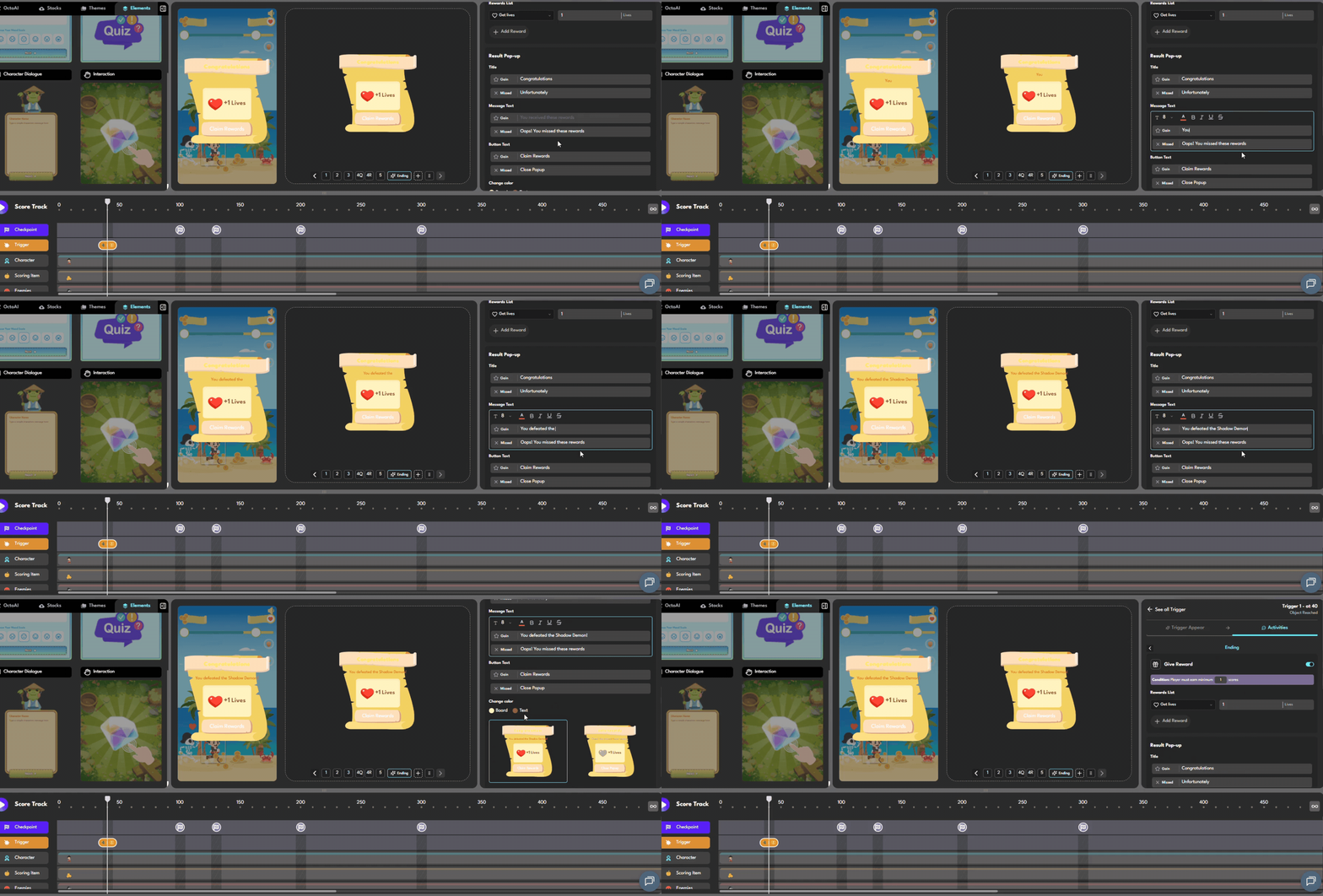
Slide 6 — Phần thưởng: Người Chơi Nhận Điểm và Mạng
Loại slide: Reward (Phần thưởng)
Loại phần thưởng: Điểm + Mạng (Score + Life)
Cộng điểm: 200
Cộng mạng: 1
Thông điệp phần thưởng: “Bạn đã đánh bại Ác Quỷ Bóng Đêm! Nhận +200 điểm và thêm một mạng.”
Đây là phần đền đáp xứng đáng. Người chơi đã trải qua các màn hội thoại, chiến đấu, thử thách trí tuệ và giai đoạn giải quyết — giờ là lúc họ nhận được một phần thưởng hữu hình.
Bước 4: Xem Trước và Thử Nghiệm (3 phút)
① Nhấp vào Preview (Xem trước) ở góc trên cùng bên phải của trình chỉnh sửa.
② Chơi thử tựa game của bạn cho đến khi đạt 1.000 điểm (bạn có thể sử dụng thanh trượt điểm trong chế độ xem trước để tua nhanh đến đó).
③ Kiểm tra từng slide:
◦ Lời thoại nghe có tự nhiên không? Bạn có thể chỉnh sửa văn bản trực tiếp ngay trong chế độ xem trước.
◦ Phần tương tác có hoạt động trơn tru không? Hãy thử chạm vào kẻ phản diện 3 lần.
◦ Câu hỏi trắc nghiệm có kích hoạt đúng không? Hãy thử chọn cả đáp án đúng lẫn sai.
◦ Phần thưởng có hiển thị đúng như mong đợi không?
④ Nhấp Save khi bạn đã hoàn toàn ưng ý.
Nhìn Lại Những Gì Bạn Vừa Tạo
Hãy cùng xem lại cấu trúc kịch bản mà cuộc chạm trán này mang lại:
| Slide | Loại | Chức năng |
| 1 | Dialogue (Hội thoại) | Giới thiệu tính chất rủi ro, định hình tính cách nhân vật |
| 2 | Interaction (Tương tác) | Trao quyền hành động cho người chơi, tạo ra sự gắn kết về mặt vật lý |
| 3 | Dialogue (Hội thoại) | Chuyển đổi trạng thái xung đột, dẫn dắt đến thử thách trí tuệ |
| 4 | Quiz (Trắc nghiệm) | Cao trào — kiểm tra kiến thức của người chơi |
| 5 | Dialogue (Hội thoại) | Giải quyết — khép lại mạch truyện của màn chơi |
| 6 | Reward (Phần thưởng) | Đền đáp — khiến người chơi cảm thấy nỗ lực bỏ ra là xứng đáng |
Đây là một cấu trúc kịch tính hoàn chỉnh được gói gọn trong một popup duy nhất. Và nó chỉ mất 20 phút để thiết lập.
Mở Rộng: Tùy Biến Cho Các Mục Đích Sử Dụng Khác Nhau
• Dành cho các chiến dịch thương hiệu
Thay thế câu đố (Slide 4) bằng một câu hỏi kiến thức về sản phẩm: “Hương vị nào trong ba hương vị mới của chúng tôi vừa ra mắt tháng này?”. Điều này biến một cuộc chạm trán giải trí thành một điểm chạm giáo dục người dùng về thương hiệu.
• Dành cho game giáo dục
Biến toàn bộ popup thành một tình huống học tập: nhân vật sẽ là một giáo viên hoặc người cố vấn, tương tác “tấn công” sẽ là một hoạt động khởi động đơn giản, và câu hỏi trắc nghiệm sẽ kiểm tra nội dung bài học thực tế.
• Dành cho trải nghiệm Onboarding (Hướng dẫn nhân viên mới)
Sử dụng một nhân vật đóng vai trò đồng nghiệp hoặc người hướng dẫn thay vì kẻ phản diện. “Thử thách” lúc này sẽ trở thành một bài kiểm tra kỹ năng: “Trước khi đi tiếp, hãy đảm bảo rằng bạn đã nắm rõ chính sách hoàn trả của chúng tôi…”
• Dành cho các sự kiện và chiến dịch Activation
Thêm một slide biểu mẫu (form) ngay trước slide phần thưởng để thu thập thông tin người chơi: “Bạn đã giành được một phần thưởng! Hãy nhập tên và email của bạn để nhận giải.”
Câu Hỏi Thường Gặp (FAQ)
‣ Tôi có thể tạo nhiều trận đánh trùm trong cùng một game không? Có. Chỉ cần thêm một checkpoint ở bất kỳ mốc điểm nào trên thanh điểm và gắn vào đó một trigger đi kèm popup. Bạn có thể tạo bao nhiêu cuộc chạm trán tùy theo kịch bản game của mình.
‣ Kẻ phản diện có thể xuất hiện trong nhiều trận chiến khác nhau không? Có. Hãy sử dụng cùng một sprite nhân vật phản diện cho nhiều trigger dọc theo thanh điểm. Nhân vật này có thể xuất hiện tại các thời điểm khác nhau với những đoạn hội thoại khác nhau.
‣ Tôi có thể thêm nhạc hoặc hiệu ứng âm thanh vào trận đấu không? Octokit hiện hỗ trợ âm thanh nền cho toàn bộ game. Tính năng thêm âm thanh tùy chỉnh cho từng slide (dành riêng cho các khoảnh khắc trong trận đấu) đang được chúng tôi lên kế hoạch phát triển.
‣ Làm cách nào để xuất bản tựa game này cho người chơi trải nghiệm? Sau khi lưu, hãy nhấp vào Publish (Xuất bản) trong trình chỉnh sửa. Bạn sẽ nhận được một đường link URL để chia sẻ trực tiếp hoặc nhúng vào bất kỳ trang web nào dưới dạng iframe.
Xây Dựng Cuộc Chạm Trán Đầu Tiên Của Bạn
| Bắt đầu miễn phí tại octokit.co →
Tựa game đầu tiên của bạn hoàn toàn miễn phí. Hãy thử ngay nhé. |
 Trở lại